


 Introdução
Uma checklist, ou lista de verificação, é um instrumento que permite garantir que todas as etapas de um processo ou tarefa sejam planeadas, executadas e registadas, reduzindo o risco de ocorrência de erros ou omissões.
Trata-se de uma lista estruturada de pontos de verificação, itens ou atividades que precisam ser verificadas, realizadas ou concluídas.
Assim, o Gecond disponibiliza, para cada condomínio, a possibilidade de criar listas de verificação ou utilizar listas existentes, associadas a outros condomínios, e adaptá-las à realidade de administração do edifício em causa.
Estas listas podem ser criadas de forma manual ou com recurso ao assistente de inteligência artificial, Gia.
Neste artigo serão apresentadas as duas alternativas, a possibilidade de edição e duplicação de listas pré-existentes e a sua utilização, com o registo das execuções dos pontos de verificação realizadas.
Neste artigo poderá consultar-se:
- Criação de listas de verificação
- Criar com com recurso ao assistente de inteligência artificial Gia
- Registo de verificações
- Alteração ou anulação de verificações
- Outras ações com as listas de verificação
 Criação das listas de verificação
Para aceder às listas de verificação associadas a cada condomínio, abre-se a ficha do condomínio pretendido. Será disponibilizado um separador 'Listas de verificação'.
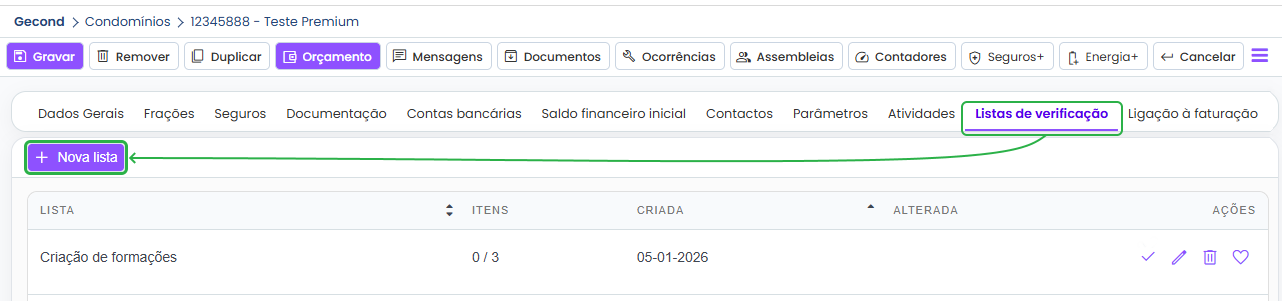
Quando selecionado, serão apresentadas as listas criadas para o condomínio em questão, caso existam. Se o utilizador pretender criar uma lista, deverá selecionar a opção Nova lista.
Será aberto um formulário que permite ao utilizador criar uma lista de verificação de uma destas formas:
- a partir de uma pré-existente marcada como "favorita";
- a partir de uma já existente associada a esse ou a outro condomínio;
- manualmente, definindo cada item do início.
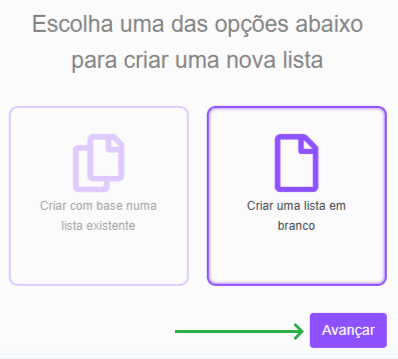
Numa fase inicial, na ausência de listas criadas, será necessário criá-las do início. Depois de criadas, poderão ser, então, duplicadas, reutilizadas ou editadas.
[ Voltar ao início ]
 Criar uma lista em branco
Selecionando a caixa Criar uma lista em branco e clicando em Avançar, será aberto o formulário para a criação de referida lista:
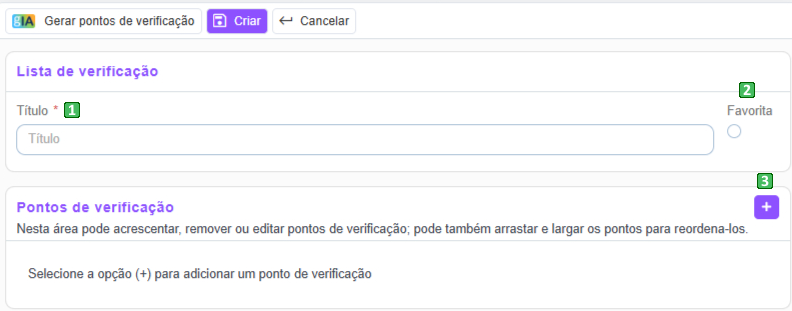
 Título- o título é o nome da lista de verificação. É conveniente que seja distintivo, de fácil identificação;
 Favorito- caso pretenda utilizar a lista que está a criar em situações futuras, designá-la como favorita facilitará a sua seleção, pois o modelo passará a estar facilmente disponível para qualquer condomínio;
 Novo ponto- a seleção deste item será feita para acrescentar cada um dos pontos da lista em criação. Será aberto um formulário designado "Novo ponto de verificação":
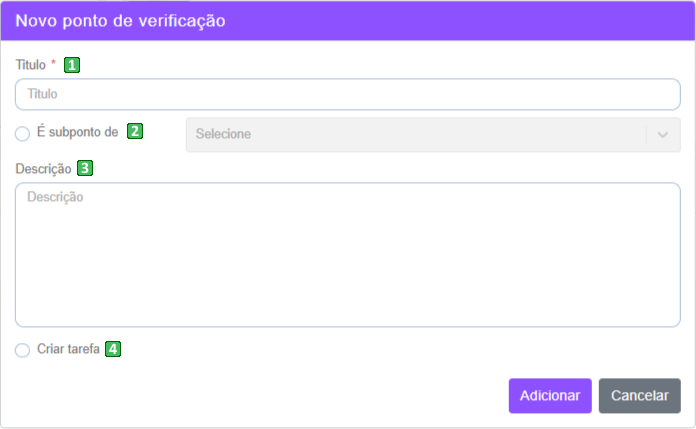
Título- campo de preenchimento obrigatório, o título é a identificação do ponto de verificação. Cada ponto de verificação será um item da lista;
É subponto de- permite estabelecer o grau de ordem do ponto de verificação. Cada item da lista de verificação poderá ser de primeira ou de segunda ordem;
 |
Imagine-se uma árvore cujo tronco é a lista principal. Cada ramo representa um item de primeira ordem. Em cada ramo, podem nascer folhas que representam itens de segunda ordem (subpontos). Um item de segunda ordem só existe porque há um item de primeira ordem ao qual ele está ligado. Para percorrer a lista, visita-se cada ramo (ponto ou item de primeira ordem). Se o ramo tiver folhas, percorrem-se as folhas sob ele (subpontos ou itens de segunda ordem). Os pontos de verificação são os itens de ordem mais elevada, ou seja, as folhas. Caso não existam folhas no ramo, este passará a ser o ponto de verificação. |
A título de exemplo, atente-se na lista apresentada, em que existem itens de primeira e segunda ordem:
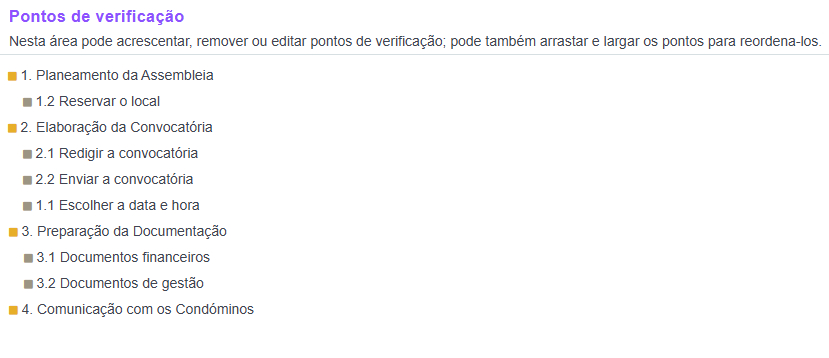
Planeamento da Assembleia, Elaboração da Convocatória, Preparação da Documentação e Comunicação com os Condóminos são itens de primeira ordem. Os subitens Reservar o local, Redigir a convocatória e Documentos financeiros, de segunda ordem, pertencem, respetivamente, aos ramos Planeamento da Assembleia, Elaboração da Convocatória e Preparação da Documentação.
Apenas as pontas serão passíveis de verificação ou execução, ou seja, os subitens
- Reservar o local
- Redigir a convocatória
- Enviar a convocatória
- Escolher a data e hora
- Documentos financeiros
- Documentos de gestão
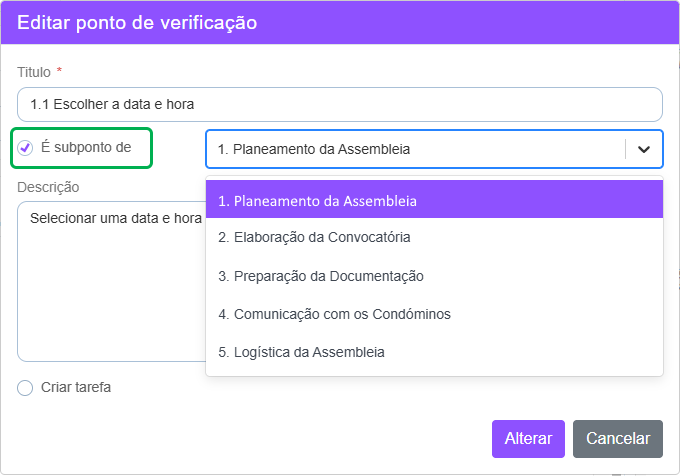
Caso se pretenda que o item Escolher a data e hora passe a ser um subitem do item Planeamento da Assembleia (o que faz mais sentido), deve selecionar-se a caixa de verificação É subponto dee selecionar o item de primeira ordem correspondente:
Como resultado, este item passará a pertencer ao ponto Planeamento da Assembleia:
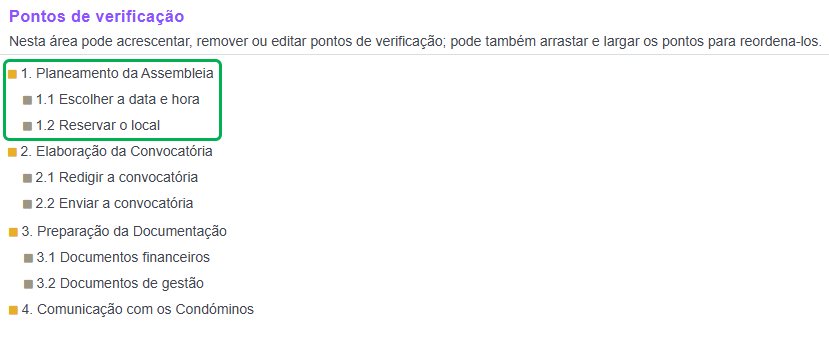
Um item de primeira ordem sem folhas também pode ser colcoado como subitem de outro. Por exemplo, poderia usar-se a opção subitem para que o item Comunicação com os Condóminos passasse a ser um subitem de Planeamento da Assembleia.
Descrição- opcionalmente, o utilizador poderá associar uma descrição, observação ou instrução a cada item;
 Criar tarefa- é possível associar uma atividade do tipo tarefa a cada ponto de verificação da lista. Marcando a caixa de seleção Criar tarefa serão abertos dois campos de preenchimento obrigatório, Data limite e Atribuída a:
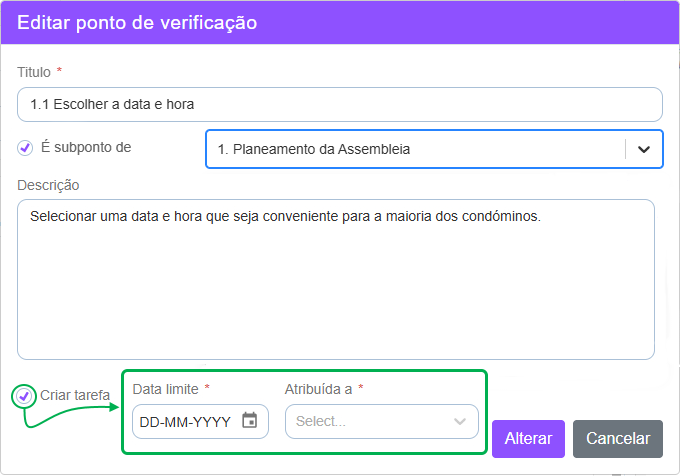
Desta forma, será agendada a ação de execução da verificação do ponto:
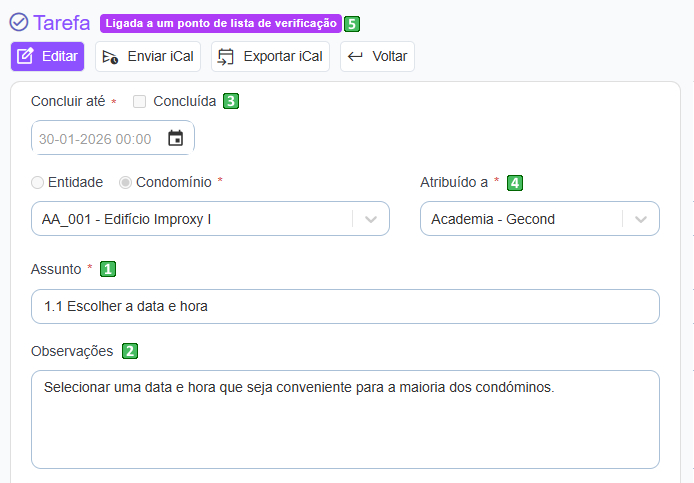
Nesta atividade do tipo Tarefa, o campo Concluir até será preenchido pela informação registada em Data limite ; Atribuído a, preenchido pelo campo com o mesmo nome no registo do ponto de verificação ; o campo Assunto será preenchido com o registado no Título e as Observações apresentarão a informação da Descrição .
É de notar também a indicação explícita  na página da atividade a informação que está ligada a um ponto de uma lista de verificação.
A tarefa será apresentada na agenda do utilizador a quem tenha sido atribuída.
Informação da tarefa será apresentada junto ao item da lista de verificação; nomeadamente, a quem está atribuída e a data limite:

Podem ser criados tantos pontos de verificação quantos os pretendidos. Quando terminada a inserção dos itens da lista, o utilizador deverá clicar em Criar para guardar a lista na ficha do condomínio:

Será apresentada uma caixa de diálogo com a informação de sucesso na criação da lista:

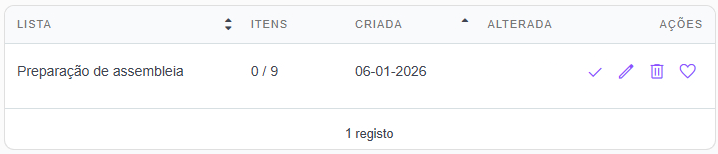
Assim, a lista de verificação fica disponível no separador "Listas de verificação":
[ Voltar ao início ]
 Criar com base numa lista existente
Pode ser criada uma lista de verificação para um condomínio, com base numa lista pré-existente. Para tal, no separador Listas de verificação da ficha do condomínio pretendido, após selecionar a ação Nova lista, deve selecionar-se a opção Criar com base numa lista existente:
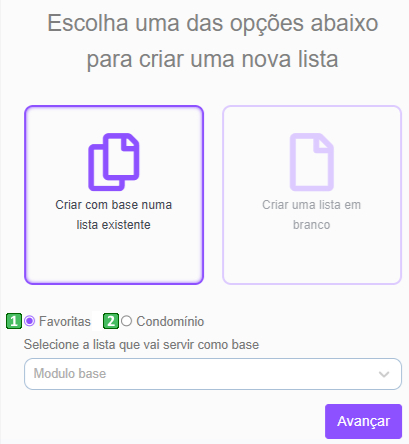
Serão disponibilizadas duas opções para pesquisa das listas existentes: Favoritos e Condomínio :
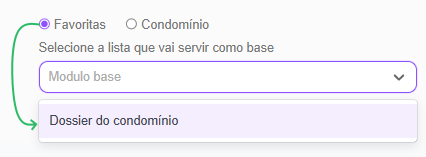
Favoritas- nesta opção serão disponibilizadas as listas de verificação marcadas como favoritas, independentemente do condomínio a que pertençam. O utilizador poderá selecionar a lista pretendida e associá-la ao condomínio em que esteja a trabalhar:
Condomínio- caso se opte pelo condomínio, em função do escolhido, serão apresentadas as listas que lhe estejam associadas. O utilizador poderá selecionar a lista pretendida e associá-la ao condomínio em que esteja a trabalhar:
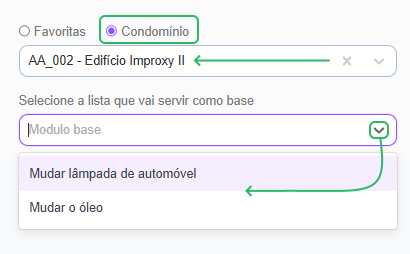
Após a seleção da lista esta ficará disponível para ser editada ou criada exatamente como a original.
|
Para ser possível editar uma lista de verificações que já pertença ao condomínio em que se esteja a trabalhar (seja para a duplicar ou para introduzir algumas pequenas alterações, o condomínio apresentado é, por defeito, aquele em que se está a trabalhar. Querendo, o utilizador poderá selecionar outro condomínio ao qual a lista pretendida esteja associada. |
Em qualquer das situações, selecionada a lista pretendida, o utilizador deverá fazer Avançar.
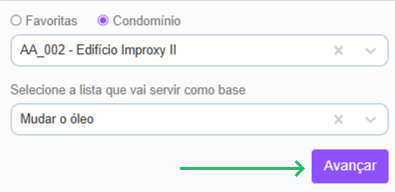
A lista selecionada será apresentada e o utilizador poderá alterar o título da lista , acrescentar novos pontos de verificação , editar pontos existentes ou eliminá-los conforme pretenda. Pode, ainda, determinar se pretende que a lista se torne favorita para posteriores procuras.
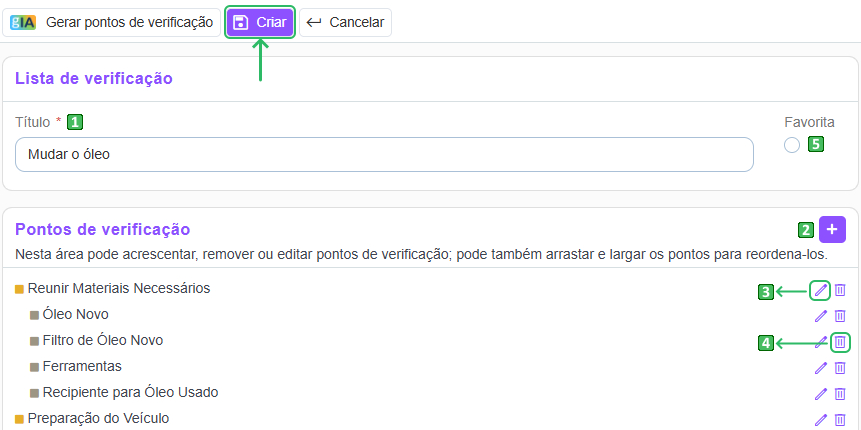
Terminada a elaboração da lista, bastará clicar em Criar para que esta fique associada ao condomínio:
[ Voltar ao início ]
 Criar com recurso ao assistente de inteligência artificial
O utilizador poderá recorrer ao assistente de inteligência artificial para a criação de listas de verificação. Para tal, na criação de nova lista, deverá optar pela ação Gerar pontos de verificação:
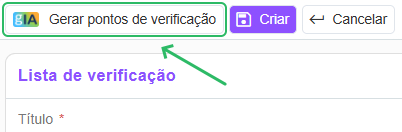
Esta ação abrirá uma janela de diálogo onde o utilizador poderá registar as instruções (prompt) para a geração da lista pretendida e clicar no botão de submissão:
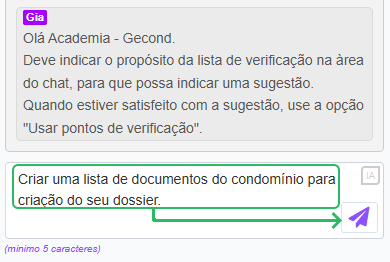
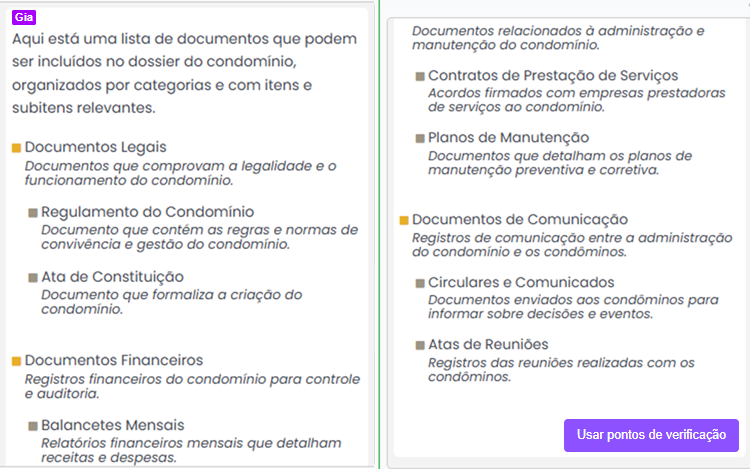
Em função dos requisitos, a Gia (assistente de inteligência artificial) apresentará uma sugestão de itens a constar na lista de verificação:
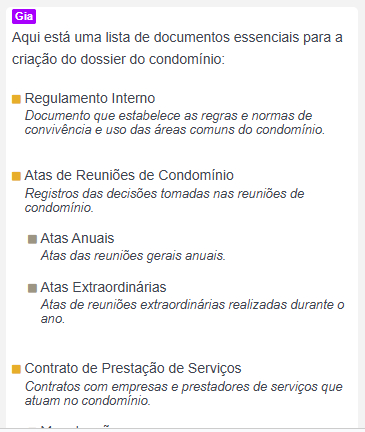
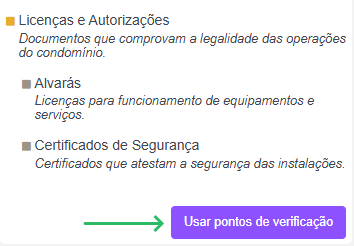
Caso o utilizador pretenda utilizar a sugestão da Gia deverá clicar no botão Usar pontos de verificação:
Serão criados os pontos de verificação sugeridos, que o utilizador poderá editar ou eliminar conforme pretenda:
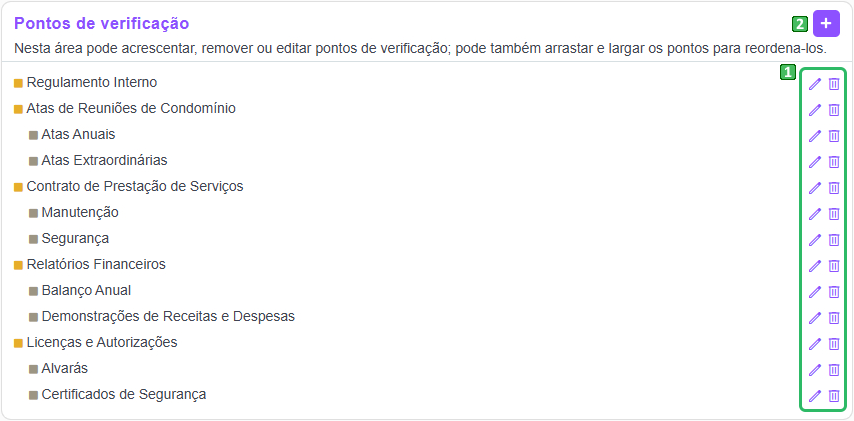
Também poderá acrescentar novos pontos de verificação .
O utilizador poderá, ainda, solicitar à Gia o aperfeiçoamento da lista, acrescentando requisitos:
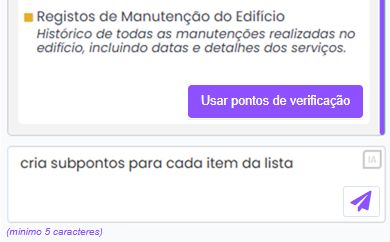
Submetendo o novo requisito, a Gia atualizará a sugestão para que o utilizador possa usar os pontos propostos:
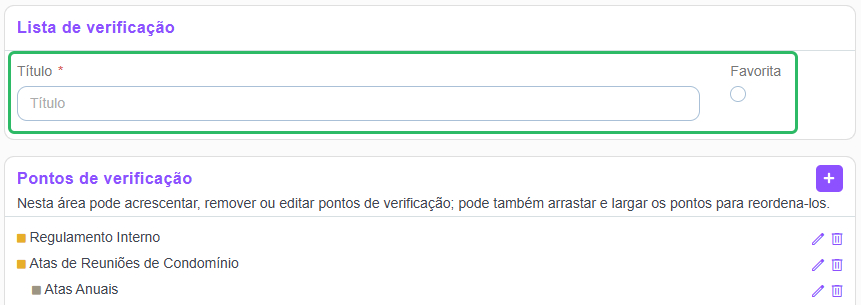
Criada a lista de verificação conforme o pretendido, bastará acrescentar o título à lista (obrigatório) e determinar se pertence, ou não, aos favoritos:
Preenchida a informação, bastará clicar em "Criar" para guardar a lista de verificação na ficha do condomínio:
[ Voltar ao início ]
 Registo de execução de verificações
A utilidade da criação das listas é a possibilidade de registar a verificação dos seus pontos. Assim, em cada lista, existe um botão que permite fazer a verificação dos pontos que a constituem:
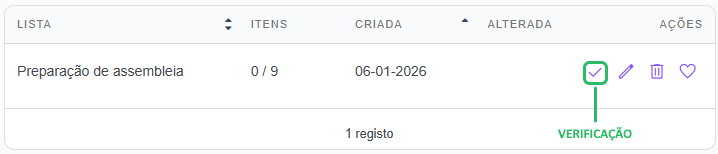
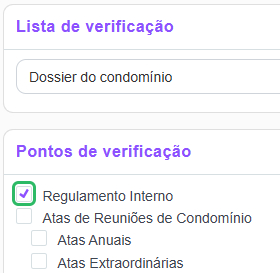
Selecionando o botão Verificação, a lista será aberta, apresentando uma caixa de verificação antes de cada um dos pontos:
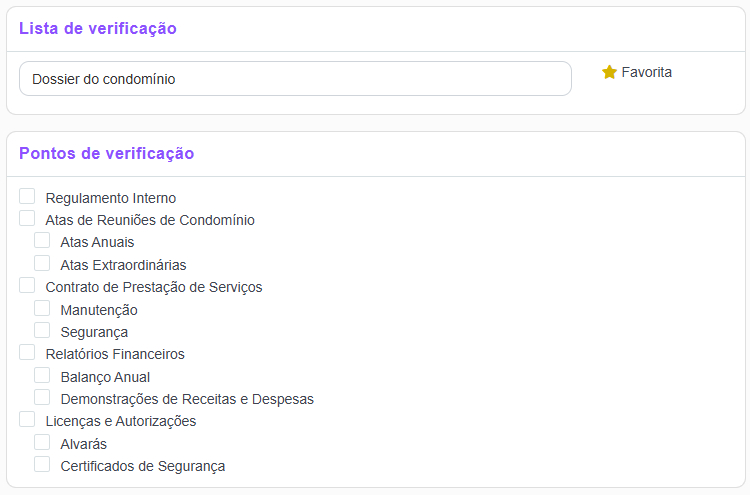
Por cada ponto de verificação assinalado na caixa de verificação correspondente é aberto um formulário, Executar ponto:
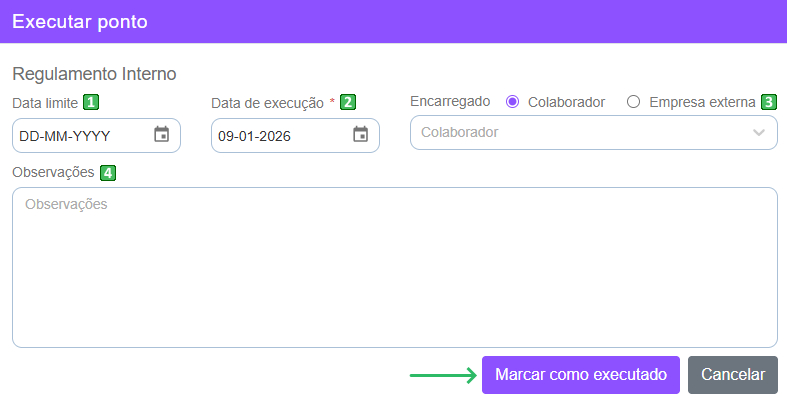
Data limite- caso tenha sido criada uma tarefa associada ao ponto de verificação, a informação da data limite será transposta para este campo;
Data de execução- é o único campo de preenchimento obrigatório. Por defeito, carrega a data do registo, porém, o utilizador poderá alterá-la;
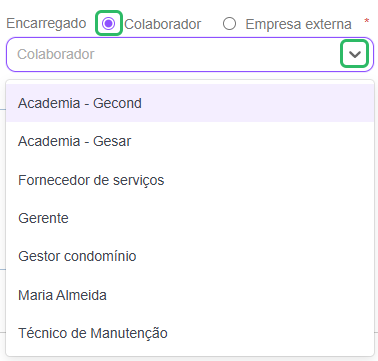
Encarregado- o responsável pela execução do ponto poderá ser um colaborador ou um fornecedor (Empresa externa). Caso a seleção seja Colaborador, serão listados os colaboradores registados na plataforma:
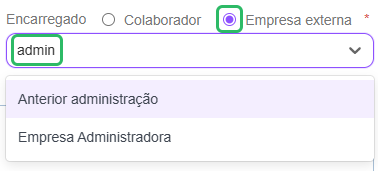
Tratando-se de uma empresa externa, será solicitada a inserção de carateres contidos no nome, referência, telefone, NIF ou o e-mail completo do fornecedor pretendido. O Gecond apresentará sugestão de acordo com a informação existente na base de dados:
Observações- campo opcional de registo de informação relativa à verificação efetuada.
Concluído o registo de verificação, para validar a informação, é necessário clicar em Marcar como executado. O formulário será fechado e será apresentada a informação de sucesso na gravação da execução registada,
voltando-se à lista de verificação, onde poderá registar-se outro ponto. O ponto de verificação, entretanto, verificado ficará assinalado, bem como o ponto 'pai', caso exista:
|
|
Terminado o registo da verificação, bastará clicar em Voltar para retornar à vista das listas de verificação do condomínio:

Na lista em que tenham sido registadas verificações serão apresentados os itens verificados e a data da última alteração .
O utilizador poderá regressar à lista em qualquer momento e registar novas verificações. A informação do número de itens verificados e da data de alteração será atualizada.
[ Voltar ao início ]
 Alteração ou anulação de execução de verificações
O utilizador tem a possibilidade de anular um registo de verificação. Para tal, acede à lista pretendida, clicando no botão Verificar:
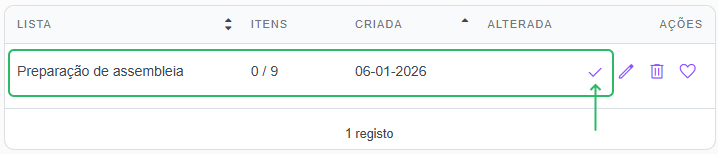
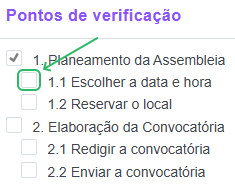
e, na lista aberta, seleciona o ponto cuja verificação pretende anular na caixa de seleção correspondente:
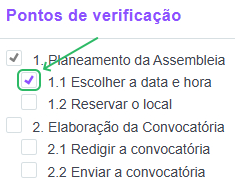
Será aberto o formulário do registo de verificação, para alterar os dados da verificação. Para alterar esta verificação, o utilizador poderá substituir a informação registada ou adicionar nova e clicar no botão Alterar ; para anular a verificação, o utilizador deverá selecionar o botão Anular execução :
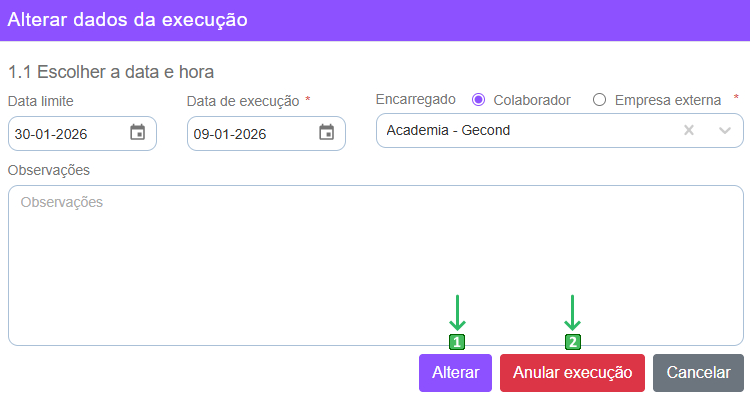
Alterando o registo, a informação será atualizada, anulando a verificação, o Gecond solicitará confirmação:
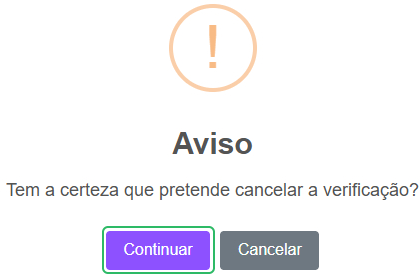
Em caso afirmativo, o ponto ficará sem informação da sua verificação e o visto na caixa correspondente será retirado:
A informação na vista das listas será atualizada, corrigindo o número de itens verificados e a data da alteração.
[ Voltar ao início ]
 Outras ações com as listas de verificação
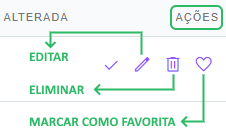
Além do registo de execução da verificação, é possível realizar um conjunto de ações nas listas de verificação criadas na ficha do condomínio. Elas podem ser editadas , eliminadas ou designadas como favoritas.
 Editar - abrindo uma lista no modo Editar, é possível proceder a alterações do título da lista, dos pontos e subpontos, alterando as suas designações, dependências e, eventualmente, eliminando-os. Também podem ser acrescentados novos pontos de verificação. A lista pode, ainda, ser definida como favorita ou ser registada dessa lista. Findas as alterações, para vincular a edição da lista, o utilizador deverá fazer Gravar.
Eliminar - caso pretenda, o utilizador poderá eliminar uma lista existente- bastará selecionar a opção correspondente na linha da lista pretendida. Será solicitada a confirmação da eliminação. Caso seja, a lista será removida da ficha do condomínio.
|
A eliminação de uma lista é definitiva, levando à sua remoção da base de dados. Serão eliminados todos os dados de verificação dos pontos dessa lista. |
Favorita - esta opção permite assinalar uma lista como favorita sem ser necessário abri-la em modo de edição. A estrela será apresentada preenchida quando a lista está identificada como favorita ou sem preenchimento se a lista não for favorita:
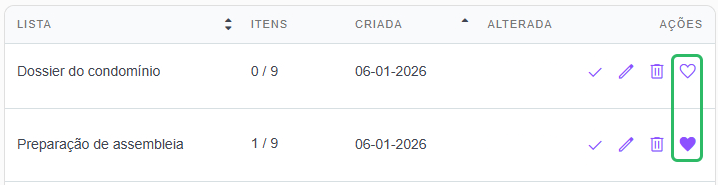
Se o utilizador pretender tornar uma lista favorita, clicando sobre o ícone será questionado se pretende tornar a lista de verificação favorita. Em caso afirmativo, deverá confirmar a intenção, clicando em Continuar:
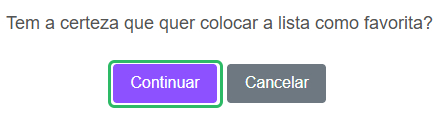
receberá a confirmação da alteração do estado da lista e o ícone ficará preenchido.
No sentido oposto, clicando sobre o ícone com preenchimento (indicador de que a lista é favorita), será questionado se pretende retirar a lista das favoritas:
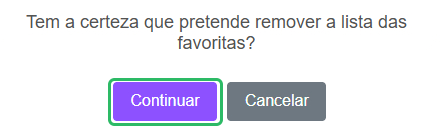
Selecionando Continuar, o ícone ficará sem preenchimento e a lista deixará de ser favorita.
[ Voltar ao início ]