


 Para que servem os convites em papel?
Os convites de acesso à app Gecond, o meu condomínio (GOMC) são feitos por envio de e-mail quando se ativa este serviço no menu Gecond, o meu condomínio ➜ Gerir ativações. Neste procedimento, todos os condóminos de determinado condomínio, que tenham e-mail e permitam o contacto por esta via, receberão o convite para acederem à aplicação.
Para efetivar este acesso, os condóminos aceitam as condições apresentadas no e-mail recebido e inserem as suas credenciais, criando uma senha.
Assim, esta operação carece de um endereço de e-mail associado ao condómino e que este autorize contactos da administração de condomínios por esta via, informação constante na sua ficha de entidade:
Se tem condóminos sem e-mail registado, num condomínio com acesso ao ❝ Gecond, o meu condomínio ❞ ativo, pode usar esta opção para convidá-los a aderir a essa plataforma.
O processo resume-se a estas etapas:
Ativar a geração dos convites em papel.
Enviar a correspondência que inclui acesso ao convite para os condóminos.
Se o condómino aceitar o convite, aprovar o pedido e gerar o acesso ao GOMC.
As secções seguintes descrevem o processo em mais pormenor.
 Configuração para ativar o envio dos convites
O envio de convites em papel é opcional, podendo ser ativado ou desativado através de uma configuração geral em ❝ Administração ➔ Configurações ❞. No separador Gecond, na secção "Imprimir documentos", tem acesso à opção ❝ Adicionar convites para acesso ao GOMC na correspondência em papel para condóminos que não têm email ❞.
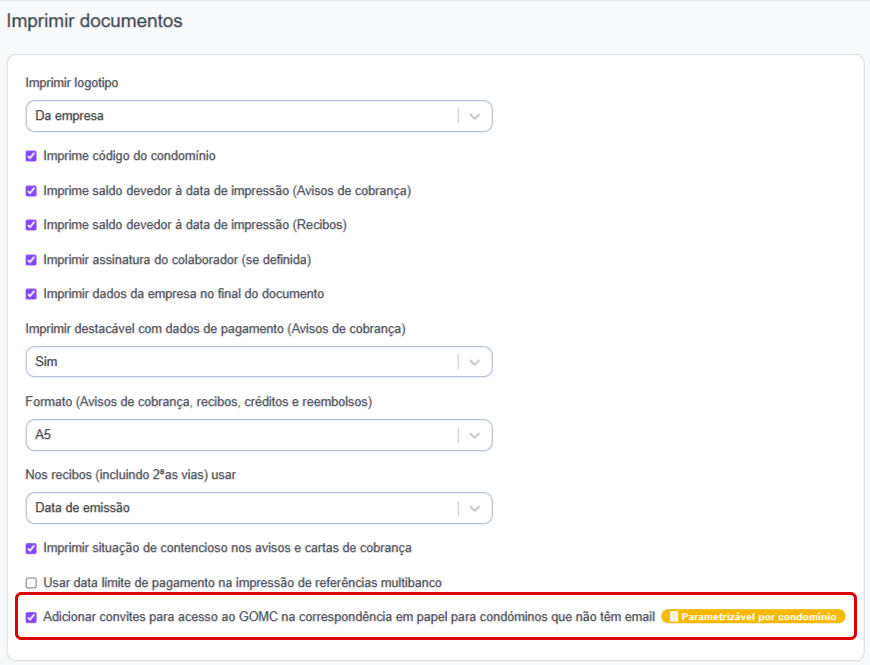
Basta marcar a opção e depois clicar no botão "Gravar" no topo da página para ativar o envio de convites em papel.
Essa opção é parametrizável por condomínio, o que significa que pode defini-la de acordo com o uso mais frequente e, se necessário, ajustar alguns condomínios para ter o comportamento contrário.
Por exemplo, suponhamos que, como regra geral, deseja enviar os convites por papel. Nesse caso ativa a configuração descrita acima e grava as configurações clicando no botão "Gravar" no topo da página de configurações.
Entretanto, há um condomínio para o qual, por uma razão qualquer, não deseja enviar esses convites. Nesse caso, depois de ativar a opção geral, deve:
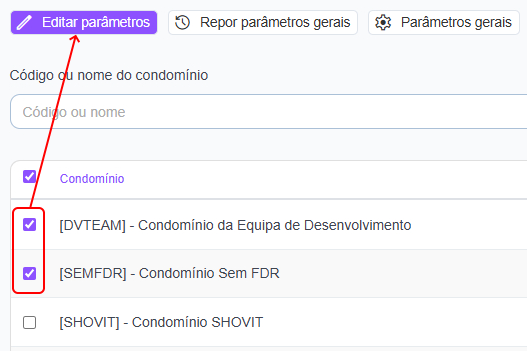
Clicar no botão "Parâmetros por condomínio" no topo da página. É direcionada para uma página que contém a lista dos condomínios ativos.

Selecionar os condomínios pretendidos.
Clicar em "Editar parâmetros". Será aberta uma página que contém todas as configurações que são parametrizáveis por condomínio, não sendo mostradas as que são apenas gerais.
Desativa a opção ❝ Adicionar convites para acesso ao GOMC na correspondência em papel para condóminos que não têm email> ❞.

Clica no botão "Gravar".
Dessa forma, pode ter alguns condomínios a considerar a parametrização de modo diferente do padrão geral.
 Gerando os convites
O processo de geração dos convites passa simplesmente pela impressão de alguns tipos de documentos, que incluirão a informação do convite em rodapé. Os seguintes documentos incluem o convite:
Avisos de cobrança em formato A4.
Recibos em formato A4.
Cartas de cobrança.
Circulares.
Convocatórias.
A imagem seguinte mostra um exemplo de um convite:
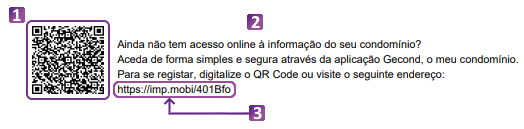
Os elementos que constituem esse convite são:
 Um código QR. O condómino pode usar o seu telemóvel para fotografar este código, e será redirecionado para a página de aceitação do convite.
 Uma pequena mensagem a explciar o objetivo.
 Um link para a página de aceitação do convite. Em vez de fotografar o código Qr, o condómino pode escrever esse endereço na barra de endereços de um navegador web para aceder à página.
O que faz o condómino?
Depois de tirar a fotografia ao QR Code ou usar o link no navegador, o condómino tem acesso à página de aceitação do convite, onde pode pedir o acesso.
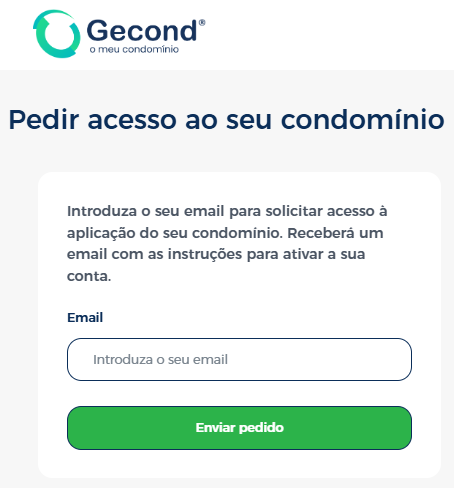
O condómino somente precisa de indicar um e-mail válido e clicar em Enviar pedido para que uma notificação seja enviada automaticamente para a administração.
Gestão dos pedidos de acesso
Quando algum condómino aceita um convite e faz um pedido de acesso ao Gecond, o meu condomínio, um contador no painel de entrada é incrementado, para alertar da existência de convites em papel por aprovar:
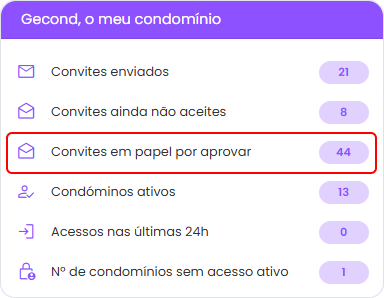
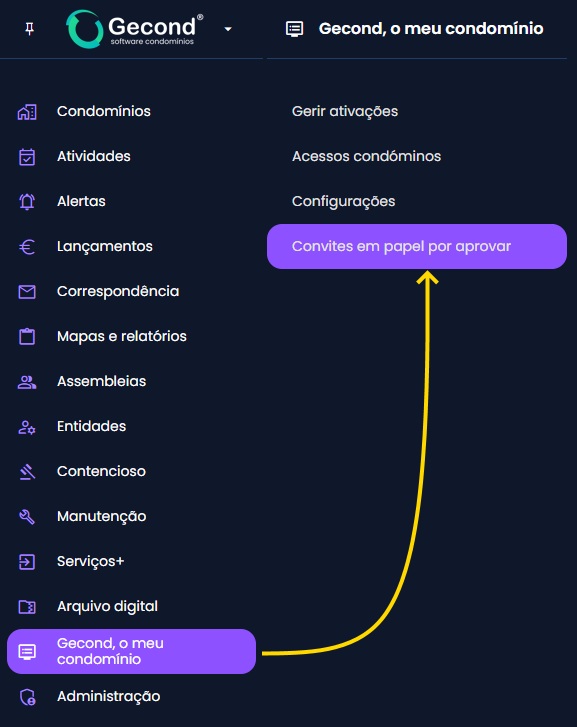
Para aceder à lista desses pedidos por tratar, basta clciar sobre a área correspondente a esse alerta, indicada na imagem anterior. Alternatviamente, pode aceder à lista através da opção Gecond, o meu condomínio ➔ Convites em papel por aprovar:
Um aspecto geral da lista é mostrado na imagem seguinte:
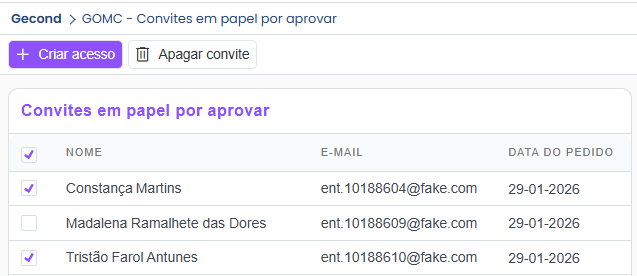
A lista contém as seguintes colunas de informação:
Coluna de seleção - inicialmente, todos os itens estão desmarcados, aparecendo como ☐. Pode selecionar alguns pedidos de forma individual, ou todos, clicando no ☐ que aparece na linha dos títulos das colunas, para efetuar uma operação idêntica (criar acesso ou apagar convite) sobre os itens selecionados.
Nome do condómino que solicitou o acesso.
Endereço de e-mail que o condómino indicou na página de aceitação do convite e pedido de acesso.
Data em que o condómino fez esse pedido.
Pode realizar estas operações sobre os registos selecioandos:
Criar acessos
Depois de selecionar um ou mais pedidos de acesso, pode clciar no botão Criar acesso para gerar os acessos ao Gecond, o meu condomínio para os condóminos.
Aparecerá uma mensagem para confirmar a criação dos acessos:
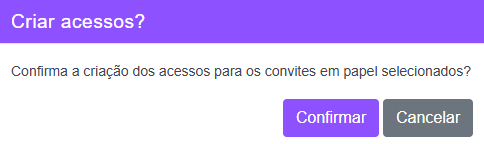
Após confirmação, pode acompanhar graficamente o desenrolar do processo, sendo identifricado, apra cada pedido, se foi criado o acesso ou se ocorreu algum problema. Quando todo o processo for concluído, aparece o botão "Fechar", para que possa fechar a janela de informação.
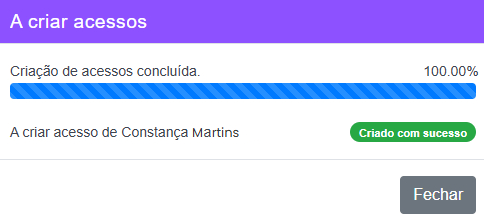
Para cada operação bem sucedida o e-mail fica registado na ficha do condómino, que recebe um e-mail com instruções para aceder ao Gecond, o meu condomínio.
Apagar convites
Se necessário, pode também apagar convites, clicando no botão Apagar convite que atuará sobre os convites selecioandos.