 Introdução
A app PRO Gecond disponibiliza o registo de entradas e saídas em visitas de manutenção nos condomínios. Esses registos podem ser feitos de formas simples e rápidas, permitindo a contabilização do tempo dispendido e possibilitando o controlo da localização através da comparação da localização do dispositivo móvel e das coordenadas GPS do edifício.
Essa informação relativa a localização, datas e horas de entrada e de saída fica automaticamente disponível na plataforma Gecond para a administração validar..
A interface da app foi desenhada de forma a faciltiar todo o processo.
Foram definidas algumas regras de utilização:
- Não pode registar uma entrada em um condomínio se existir alguma entrada anterior sem saída registada. Isso significa que terá de registar a saída do movimento "em aberto" antes de poder registar uma nova entrada.
- É feita uma comparação da localização do dispositivo com as coordenadas geográficas registadas do condomínio em que deu entrada:
- A localização é considerada válida se estiver num raio máximo de 50 metros ao redor da localização do condomínio.
- Se a localização não estiver nesse raio, será registada uma anomalia e associada ao movimento. Essa anomalia fica disponível na plataforma Gecond para consulta pela administração.
- Se a localização do dispositivo estiver desativada no momento de algum registo, será registada uma anomalia e associada ao movimento, ficando disponível na plataforma Gecond.
O acesso aos registos de movimentos de entrada e saída é, geralmente, efetuado através da opção ❝ Registo de visitas ❞, que está disponível no écran geral a que acede logo depois de fazer login:
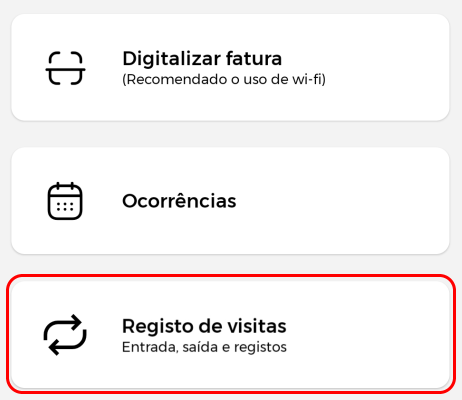
Clicando nessa opção, é direcionado para a página que lhe permitirá efetuar movimentos, como veremos mais à frente. O conteúdo dessa página pode variar dependendo da situação no momento.
 Registo de entradas
Depois de clicar na opção ❝ Registo de visitas ❞, e não havendo já qualquer movimento de entrada com saída pendente, é direcionado para uma página com estas opções:
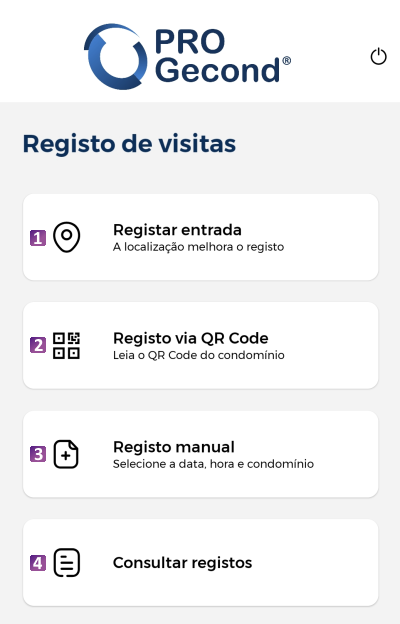
Vejamos cada opção em mais detalhe.
 Registar entrada
Esta opção permite efetuar o registo de uma entrada na data e hora exatas do momento. A imagem seguinte mostra o aspecto dessa página:
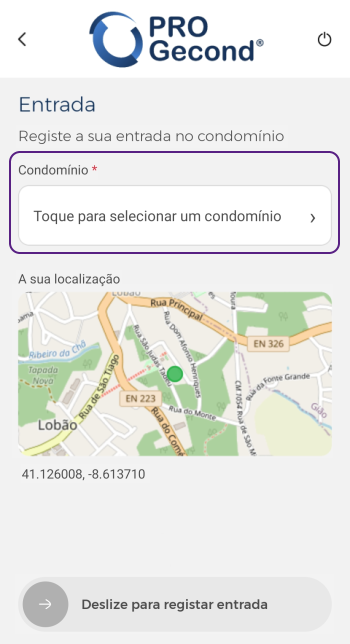
Os seguintes elementos estão presentes na página:
-
Uma área para indicação do condomínio onde irá dar entrada.
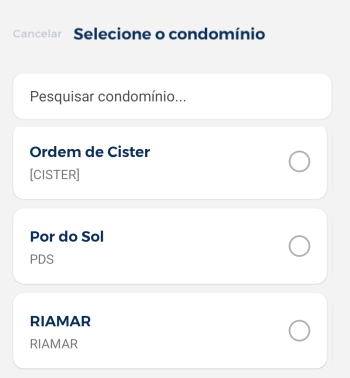
Basta tocar na área indicada para aceder a uma página onde poderá selecionar o condomínio. Nessa página pdoerá simplesmente tocar no cartão do condomínio pretendido para selecioná-lo.
Se necessário, pode usar a área de pesquisa no topo para procurar um condomínio específico, escrevendo parte do nome ou do código do edifício. A lista de condomínios vai sendo automaticamente atualizada conforme vai escrevendo, mostrando os condomínios que contém o texto escrito.
- Uma área que contém um mapa e as coordenadas geográficas indicando a localização em que se encontra no momento.
- Uma área para deslizar e registar a entrada. Essa área estará bloqueada enquanto não for indicado um condomínio.
Depois de selecionar o condomínio, será automaticamente direcionado de volta à página de registo da entrada. A área para registar a entrada estará então disponível.
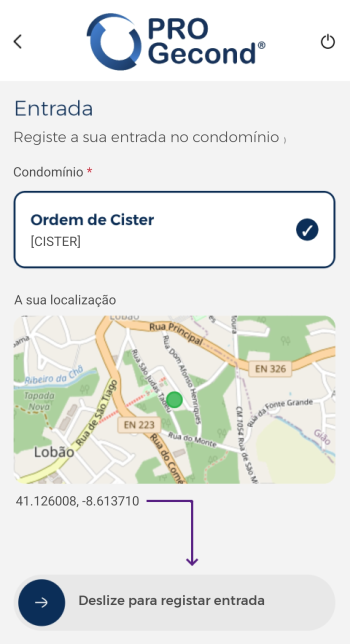
Bastará deslizar o dedo por cima da área indicada para registar a entrada.
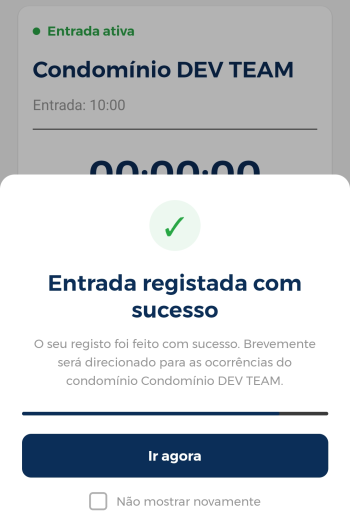
Depois de registar a entrada, será direcionado para a pesquisa de ocorrências, para consultar a intervenção a realizar.
 Registo via QR Code
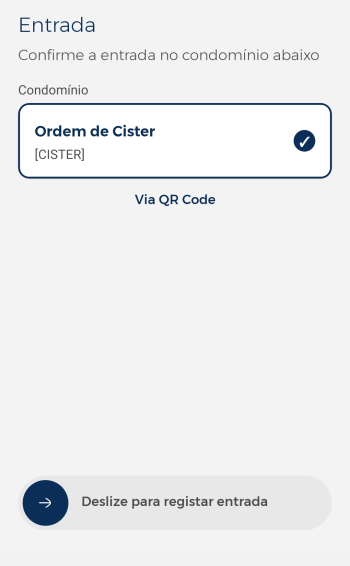
Esta opção permite tirar uma fotografia a um código QR que pode estar afixado no prédio, identificando automaticamente o condomínio, a data e a hora.
Logo que o código QR seja reconhecido, será direcionado para a página de registo de entrada, já com o condomínio identificado. Bastará deslizar com o dedo na área no fundo da página para registar a entrada na data e hora atuais.
 Registo manual
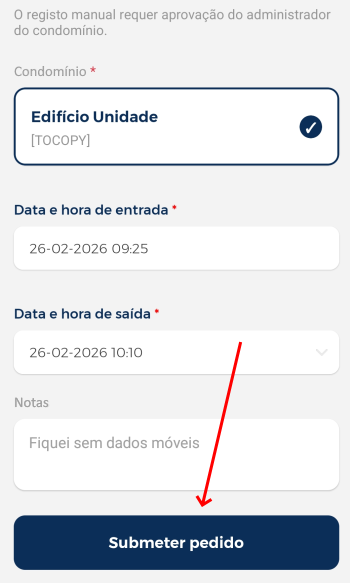
Esta opção permite preencher manualmente toda a informação do registo, incluindo a data e a hora de entrada. Deve ser utilizada apenas quando existe alguma situação que impeça o uso das outras opções disponíveis na app.
Quando submeter um registo manual, será criado um pedido de registo que ficará visível para a administração na plataforma Gecond. Depois, a administração irá analisar o pedido e poderá aceitá-lo ou recusá-lo.
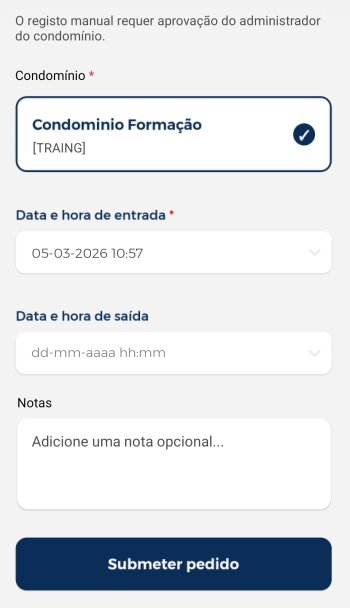
Deverá obrigatoriamente registar pelo menos o condomínio e a data e hora de entrada. Poderá indicar qualquer data e hora, desde que não seja futura, ou seja, superior ao momento atual.
Pode também, opcionalmente, registar a data e hora de saída (poderá fazê-lo mais tarde, como será explicado mais adiante).
A área ❝ Notas ❞ permite-lhe registar uma pequena explicação do motivo de estar a fazer um registo manual. Embora não obrigatório, é de extrema importância, já que este texto ficará visível para a administração.
Depois de preencher a informação relevante, deverá clicar em ❝ Submeter pedido ❞, para que o movimento seja registado.
 Consultar registos
Esta opção permite-lhe consultar todos os seus registos. Essa página também contém uma opção para registar um novo movimento de entrada:
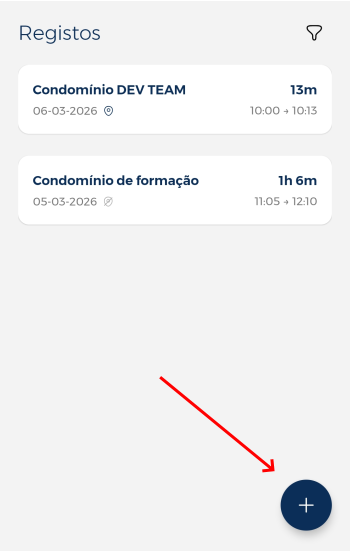
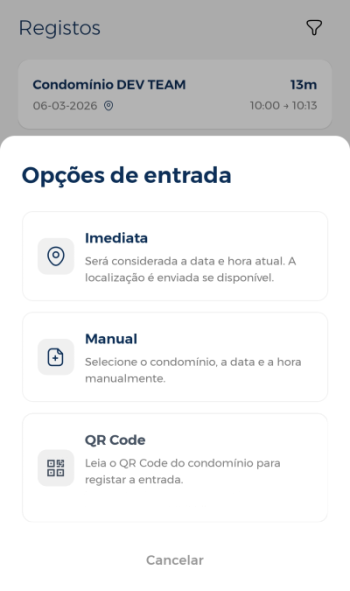
Depois de clicar no símbolo "➕", verá uma lista com 3 opções de entrada, que correspondem às formas de registar entradas mencionadas anteriormente:
 Registo de saídas
Se houver algum movimento de entrada sem que tenha sido feito o registo da saída associada, existirão opções para registar essa saída em vários locais da app.
Página principal
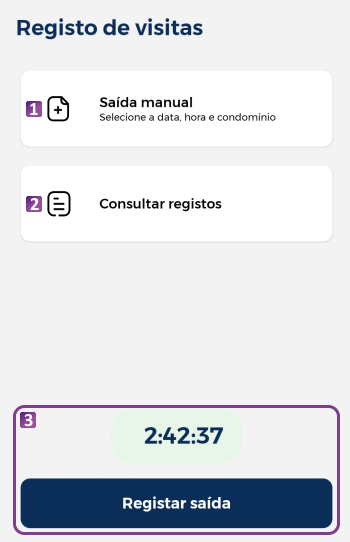
Na página principal, além das opções usuais, verá mais dois elementos:
- Um contador do tempo decorrido desde o momento registado da entrada.
- Um botão para registar a saída.
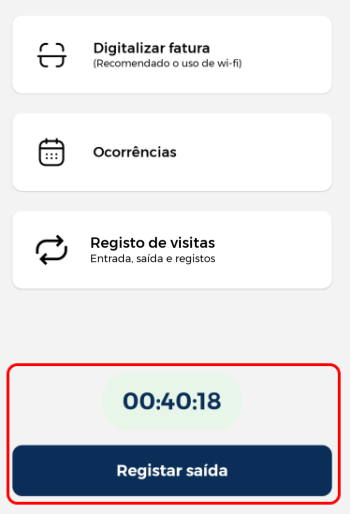
Pode então clicar diretamente no botão para registar a saída, sendo direcionado para esta página:
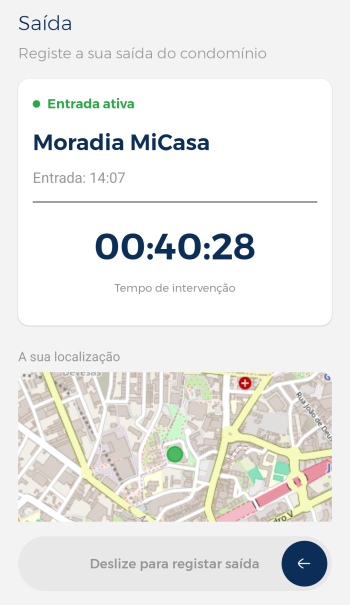
Aqui vê os seguintes elementos:
- A identificação do condomínio.
- A hora de entrada.
- O tempo de intervenção decorrido desde o registo da entrada.
- Um mapa da sua localização atual.
- Um botão deslizante para registar a saída.
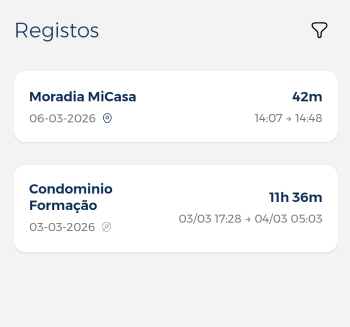
Deslizando o dedo segundo a direção indicada pela seta, efetua o registo da saída, com a data e hora atuais, sendo então direcionado para a página de consulta de registos.
Registo de visitas
Depois de clicar na opção ❝ Registo de visitas ❞, estando na situação de existir algum movimento de entrada com saída pendente, é direcionado para uma página com estas opções:
Saída manual
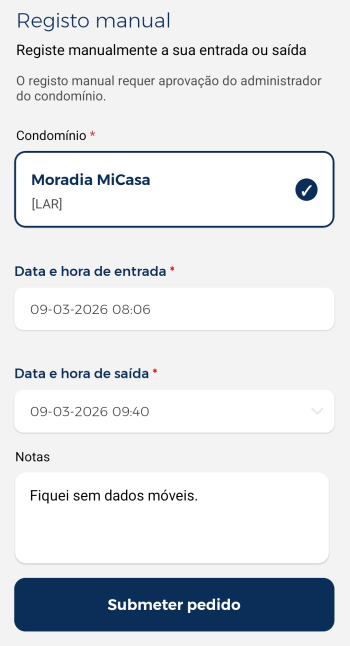
A saída manual permite indicar manualmente a data e a hora de saída. Deverá ser usada quando há alguma situação que impeça utilizar as outras opções disponíveis na app. Quando submeter um registo manual, será criado um pedido de registo que ficará visível para a administração na plataforma Gecond. Depois, a administração pode aceitar ou recusar esse pedido.
Ao escolher a saída manual, vai aceder ao registo do movimento, onde já aparecem preenchidos o condomínio, a data e a hora de entrada.
Só precisa de indicar a data e a hora de saída. Estes valores podem ser quaisquer, desde que:
- não sejam anteriores à data e hora de entrada;
- não sejam posteriores ao momento atual.
O campo “Notas” não é obrigatório, mas é aconselhável preenchê-lo. Como a saída manual precisa de ser validada pela administração, o que escrever aqui ficará disponível na plataforma Gecond, para ajudar a administração a perceber o motivo do registo.
Consultar registos
Esta opção permite-lhe consultar todos os seus registos. Se houver algum movimento com saída pendente, o cartão desse movimento mostrará uma etiqueta Em aberto no canto inferior direito:
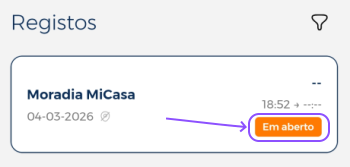
Essa etiqueta indica que o movimento não tem ainda uma saída registada. Basta clicar no cartão do movimento para ver as opções para registo da saída:
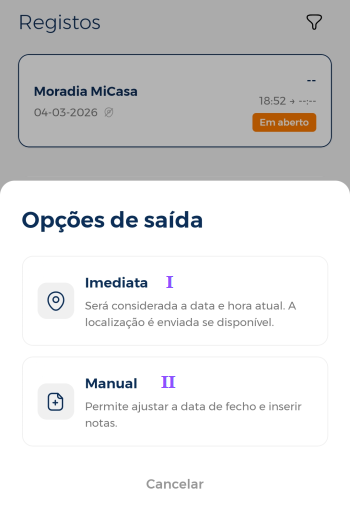
Ⅰ - Imediata
Regista automaticamente a saída no momento atual.
Ⅱ - Manual
Permite a indicação manual de uma data e hora de saída, bem como escrever uma nota justificativa. O registo deverá ser validado pela administração.
Registar saída
O funcionamento aqui é exatamente igual ao da página principal quando há saída a registar. Pode clicar no botão para registar a saída, sendo direcionado para a mesma página de registo de saída.
 Consulta de registos
Pode consultar todos os seus registos de forma simples:
- Na página de entrada, selecione ❝ Registo de visitas ❞.
- Na página do registo de visitas, selecione ❝ Consultar registos ❞.
Para cada registo é mostrado um cartão com a informação relevante sobre o condomínio, datas e horas de entrada e de saída. Também é mostrado um ícone que indica o estado do movimento:
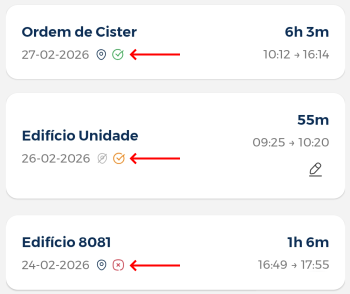
Podemos ter três estados associados a um movimento:
 Por validar - Estado em que se encontra um movimento quando efetuou um pedido manual de entrada ou saída, e esse pedido não foi ainda validado pela administração.
 Validado - Um movimento está validado em duas situações:
𝖎 - Foi registado usando uma opção distinta da manual.
𝖎𝖎 - Foi registado usando a opção manual, que submete um pedido de validação, e já foi validada pela administração..
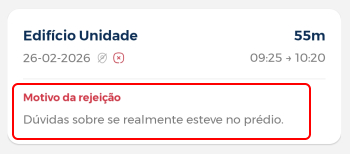
 Rejeitado - Quando o movimento foi registado manualmente, e o pedido de validação foi rejeitado pela administração.
No caso de um pedido rejeitado, tem acesso ao motivo de rejeição indicado pela administração, se tiver sido registado:
 Alteração de registos
Pode alterar a informação de alguns registos, desde que respeitados certos critérios:
- O registo refere-se a um movimento em que já deu saída.
- O movimento não foi ainda validado pela administração.
Para alterar informação desses movimentos
- Na página de entrada, selecione ❝ Registo de visitas ❞.
- Na página do registo de visitas, selecione ❝ Consultar registos ❞.
-
Se o movimento respeitar os critérios definidos e puder ser editado, verá um ícone no canto inferior direito do cartão do registo:
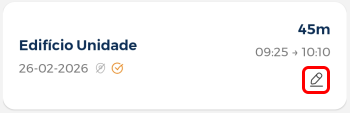
- Clique nesse ícone para abrir a página de edição do movimento.
-
Depois de alterar a informação pretendida, deve clicar em ❝ Submeter pedido ❞: