


 Introdução
Na gestão de condomínios, a existência de diversas equipas no terreno, múltiplos edifícios e diferentes tipos de manutenção tornam a tarefa de controlo das equipas e o registo do volume de horas despendidas quase impossível.
O Registo de Visitas do Gecond responde a este desafio: as equipas no terreno registam a entrada e saída de cada visita na app PRO Gecond e os gestores consultam e monitorizam os dados na plataforma Gecond.
A app PROGecond permite a um técnico registar as entradas e saídas quando efetuar uma intervenção em um condomínio. Quando o técnico inicia a intervenção em um condomínio, pode indicar essa entrada em serviço no condomínio de várias formas:
- Pela leitura de um código QR.
- Por um registo imediato que grava a data e hora em que foi efetuado, o condomínio indicado pelo técnico, e a localização do telemóvel.
- Através de um registo manual, em que indica os dados manualmente. Esse tipo de registo carecerá de validação por parte da administração no Gecond.
No Gecond, a administração pode acompanhar todos esses registos.
Algumas das vantagens que esta funcionalidade oferece:
- Permite saber quando o técnico iniciou e terminou a intervenção em cada condomínio.
- A validação da localização GPS com tolerância de 50 metros permite confirmar que o técnico esteve efetivamente no edifício, ajudando a evitar registos falsos ou feitos remotamente.
- Facilita a verificação de que as visitas de manutenção preventiva foram realmente realizadas.
- O registo automático de data, hora e localização GPS reduz erros humanos e manipulação de dados.
- A leitura por QR code torna o processo rápido e com menor risco de identificação errada do condomínio.
- Todos os movimentos ficam registados na plataforma online, criando um histórico completo das intervenções.
- Facilita auditorias internas e análise de desempenho das equipas técnicas.
- Permite analisar tempo gasto em cada intervenção.
- Ajuda a identificar técnicos mais produtivos ou situações de atraso.
-
A plataforma alerta para situações como:
- impossibilidade de obter localização GPS;
- registo fora da área do condomínio.
Consulta dos movimentos
Acesso
Para visualizar os movimentos registados, deve usar a opção ❝ Manutenção → Registo de visitas > Movimentos ❞ :

Lista de movimentos
A opção dá acesso à página de consulta de movimentos de entrada e saída. A imagem seguinte exemplifica a lista de movimentos visualizada:

As colunas tem o seguinte significado:
Ⅰ - Funcionário
Indica o nome do colaborador que efetuou a intervenção.
Ⅱ - Entrada
Inclui a seguinte informação de entrada:
- Data e hora
-
Origem do registo de entrada. Os registos podem ter estas origens:
𝖎 - App PRO Gecond, quando o registo é efetuado na app pelo técnico.
𝖎𝖎 - o registo pode ser feito na própria plataforma Gecond. como veremos mais adiante. - Um ícone,
 , que indica que foram registadas as coordenadas geográficas da localização do telemóvel quando foi feito o registo da entrada. Se parar por instantes o rato sobre esse ícone, as coordenadas são mostradas. Este ícone só é mostrado se estiver ativa a configuração geral.
Ⅲ - Saída
Inclui informação sobre o registo da saída. O significado dessa informação é completamente análogo ao que foi indicado acima para o registo da entrada.
Ⅳ - Duração
Indica a duração da intervenção, calculada até ao minuto.
𝖎 - Se a intervenção já foi concluída, a informação é mostrada com a cor preta e está fixa.
𝖎𝖎 - Se a intervenção tem somente entrada registada, estando ainda aberta, o tempo mostrado é o que decorreu desde a entrada até o momento em que a pesquisa de movimentos foi efetuada, sendo destacado em cor mais clara.
Ⅴ - Condomínio
Condomínio em que foi efetuada a intervenção.
Ⅵ - Estado
Podemos ter três estados associados a um movimento:
 Por validar - Estado em que se encontra um movimento quando um colaborador efetuou um pedido manual de entrada ou saída, e esse pedido não foi ainda validado.
 Validado - Um movimento está validado em duas situações:
𝖎 - Foi registado usando uma opção distinta da manual.
𝖎𝖎 - Foi registado usando a opção manual, que gera um pedido de validação, e já foi validada.
 Rejeitado - Quando o movimento foi registado manualmente na app, e o pedido de validação foi rejeitado.
| ☝ |
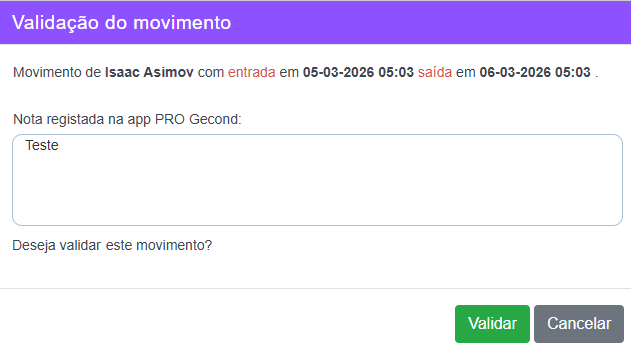
Se clicar sobre o ícone do estado, pode realizar operações relacionadas com a validação:
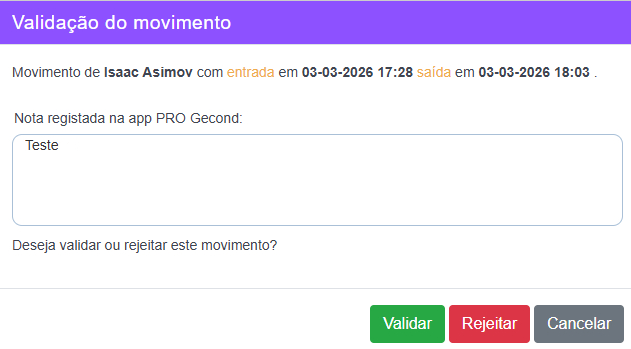
Validado - Poderá rejeitar o movimento, mesmo tendo sido anteriormente validado.
Rejeitado - Poderá validar o movimento, mesmo que tenha sido anteriormente rejeitado.
|

Ⅶ - Anomalias
Quando uma entrada ou uma saída é efetuada na app esta regista automaticamente qualquer anomalia encontrada. Nesse caso, um ícone -
 - é mostrado para alertar da existência dessas anomalias. Se clicar sobre esse ícone, terá acesso a informação sobre data, hora e descrição da anomalia:

Ⅷ - Ações
Esta coluna contém opções para editar e eliminar movimentos. Cada uma dessa opções estará disponível se o utilizador tiver permissões para efetuá-la.
Filtros de pesquisa
No topo da página tem acesso a um conjunto de critérios que lhe permitem visualizar um conjunto específico de movimentos. Usamos a imagem seguinte como referência para a explicação desses critérios:

 Funcionário - Aqui pode ser indicado um colaborador da lista para visualziar apenas os seus movimentos. Casoio não tenha permissão para ver os movimentos de outros colaboradores, a lista de colaboradores não será apresentada, e verá apenas movimentos que estejam associados a si próprio.
 Condomínio - Aqui pode indicar um condomínio específico, vendo apenas os movimentos relacionados com o condomínio escolhido.
 Período de entrada - Aqui pode, opcionalmente, definir um intervalo de datas e horas para visualizar apenas os movimentos cujas entradas tenham sido registadas nesse período.
Pode indicar apenas o início ou apenas o fim do período, ambos ou nenhum.
 Período de saída - Permite a definição opcional de um intervalo de datas e horas para visualizar apenas os movimentos cujas saídas tenham sido registadas nesse período.
Pode indicar apenas o início ou apenas o fim do período, ambos ou nenhum.
 Movimentos sem saída - Forma rápida de visualizar apenas movimentos sem saída registada:
☑ : com a opção marcada, apenas serão incluídos os movimentos que não têm ainda saída registada e que cumprem também os outros critérios.
☐ : com a opção desmarcada, serão mostrados movimentos com ou sem saída, desde que cumpram os restantes critérios.
 Limpar filtros - Este botão limpa todos os critérios que definiu, para poder iniciar uma nova pesquisa.
 Pesquisar - É necessário clicar neste botão para que a lista seja atualizada de acordo com os critérios definidos no momento.
Operações
No topo da página de movimentos, tem acesso a três operações genéricas que pode efetuar:
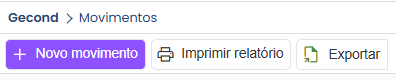
-
Adicionar movimento - Dá acesso ao registo de um novo movimento, sendo aberto um formulário como o seguinte:
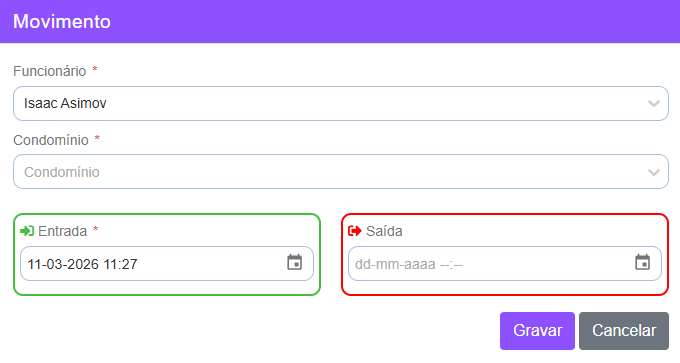
A informação a preencher é:
- Funcionário - Por defeito, é indicaod o seu utilizador mas pode alterar para outro colaborador.
- Condomínio - É obirgatório indicar um condomínio antes de gravar.
- Data e hora de entrada - É inicialmente indicado o momento atual. Pode alterar, se necessário, para uma data e hora no passado.
- Data e hora de saída - O preenchimento de data e hora de saída é opcional. Se não registar essa informação neste momento, poderá futuramente o movimento e registar esses dados..
- Imprimir relatório - Gera a impressão de um relatório que contém a informação atualmente apresentada na lista de movimentos.
- Exportar - Permite gerar um ficheiro csv contendo a informação atualmente apresentada na lista de movimentos.
 Gerar código QR
Na ficha de cada condomínio tem acesso à geração de um código QR. Esse código pode depois ser colcoado no edifíco correspondente para ser usado pelos técnicos. A app permite tirar uma fotografia a esse código, o que criará um registo de entrada autoamticamente preenchido com a data e hora do momento e a identificação do condomínio.
Para gerar o código, deve aceder à ficha do condomínio e, na fila dos botões de operações (❝ Gravar ❞, ❝ Remover ❞...), procurar o símbolo ☰ no extremo direito dessa fila. Quando clica sobre esse símbolo, é aberta uma lista de opções:

Duas estão relacionadas com a geração do código QR:
- Gerar código QR (PDF) - gera um ficheiro PDF em um novo separador contendo o código QR.
- Gerar código QR (PNG) - permite descarregar um ficheiro nesse formato de imagem contendo o código QR.
 Configuração
Existe uma configuração geral que controla a apresentação das coordenadas geográficas na lista de movimentos. Acedendo a ❝ Administração → Configurações ❞ encontrará a área ❝ Movimentos de entrada e saída ❞ que contém a opção ▢ Mostrar o registo de localização GPS dos movimentos.:
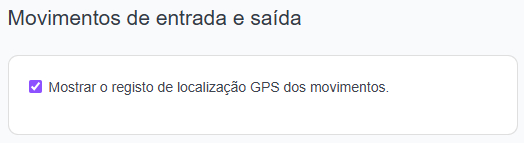
☑ : com a opção marcada, o ícone será mostrado na lista de movimentos, permitindo a viusalização das coordenadas geo.
☐ : com a opção desmarcada, o ícone não será mostrtado na lista de movimentos..
| ☝ | Independentemente da configuração e da visualização ou não do ícone, a app tenta sempre obter as coordenadas geográficas da localização do telemóvel. Por isso, se desativar a visualização das coordenadas e, um dia mais tarde, voltar a ativá-la, os movimentos registados durante esse período terão informação sobre a localização do telemóvel. |
 Permissões
Existe um conjunto de permissões que o administrador pode definir para controlar a interação dos utilizadores com os registos de movimentos.
Para isso deve aceder a ❝ Administração → Perfis de acesso ❞ e, para cada perfil que deseje parametrizar, aceder à área Gecond e ao separador ❝ Manutenção ❞ :
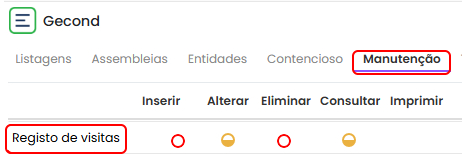
A linha ❝ Registo de visitas ❞ contém as definições relacionadas com os movimentos de entrada e saída.
A explicação de cada permissão encontra-se na tabela seguinte:
 |
 |
 |
|
| Inserir | Pode criar um novo movimento | Só pode criar movimentos para si próprio. | Não pode criar um novo movimento. |
| Alterar | Pode alterar qualquer movimento | Só pode alterar os seus movimentos. | Não pode alterar movimentos. |
| Eliminar | Pode eliminar qualquer movimento. | Só pode eliminar os seus movimentos. | Não pode eliminar movimentos. |
| Consultar | Pode ver todos os movimentos. | Só pode ver os seus movimentos. | Não tem acesso aos movimentos. |