


 Quem pode concluir uma ocorrência
Existe uma permissão explícita, que pode ser gerida pelos administradores, que controla o acesso à opção para concluir uma ocorrência. Para definir o nível de acesso à funcionaldiade de conclusão de uma ocorrência, o administrador deve
- Aceder aos perfis de acesso (menu Administração > Perfis de acesso).
- Selecionar o perfil pretendido.
- Aceder a Painel de Controlo > Manutenção > Ocorrências.
- Definir o nível de acesso na permissão "Concluir".
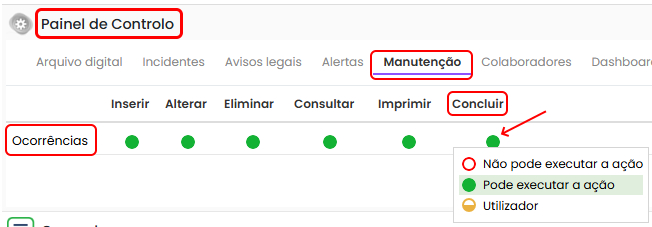
A permissão tem 3 níveis de acesso:
 |
Não pode executar a ação | Neste caso, o utilizador com este perfil não poderá concluir nenhuma ocorrência, mesmo que seja o responsável pela sua gestão. |
 |
Pode executar a ação | O utilizador com este perfil poderá concluir qualquer ocorrência. |
 |
Utilizador | O utilizador somente poderá concluir aquelas ocorrências em que está definido como responsável pela sua gestão. |
 Conclusão da ocorrência
Para concluir uma ocorrência, o utilizador deverá aceder à página de detalhe da ocorrência e selecionar a opção "Concluir" no topo dessa página.

Se a ocorrência tiver intervenções em curso, ou seja, que não tenham registada a sua data de conclusão no campo 'Conclusão em', o processo de conclusão da ocorrência irá tentar dar todas essa intervenções como concluídas na data de conclusão da ocorrência.
Quando se clicar em "Concluir", o Gecond apresentará uma caixa de diálogo em que sugere a data atual como data para conclusão.
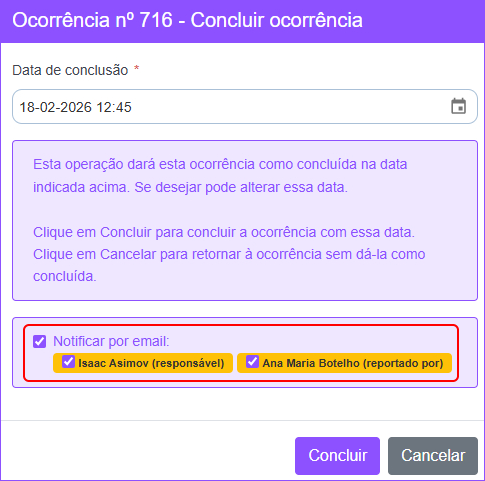
Pode alterar-se essa data escrevendo a data pretendida, ou clicando no ícone que dá acesso ao calendário. Poderá indicar-se qualquer data que não preceda a data de início da própria ocorrência.
Ao clicar em "Concluir", tanto a ocorrência como as intervenções sem data de conclusão irão ser fechadas com a data indicada.
Caso, antes de dar-se como concluída a ocorrência, se pretenda concluir cada uma das intervenções abertas com datas distintas da que se refere à conclusão da ocorrência, deverá cancelar-se a operação, aceder a cada uma das intervenções a que se pretenda associar outra data de conclusão e, depois, registar-se, pelo procedimento descrito, a conclusão da ocorrência.
A ocorrência que, até à sua conclusão, se encontrava por concluir, passará, agora, ao estado Concluída.
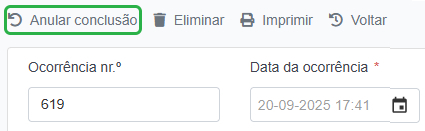
Caso necessário, é possível aceder posteriormente ao registo de ocorrência e anular a sua conclusão, clicando na opção existente para esse fim:
 |
Se a conclusão anterior da ocorrência tiver fechado automaticamente intervenções que estavam abertas com a data de conclusão da ocorrência, a anulação da conclusão da ocorrência NÃO reabrirá essas intervenções, que permanecerão concluídas. |
A forma de pesquisar posteriormente pelas ocorrências concluídas poderá depender de existir ou não a necessidade de validar as ocorrências. Veremos de seguida o tópico sobre validação de ocorrências
 Validação da ocorrência
Pode definir a necessidade das conclusões das ocorrências serem validadas pelo gestor do condomínio afetado.
A necessidade de validação pode ser configurada no separador Gecond da área de configurações gerais, a que pode aceder no menu Administração > Configurações.
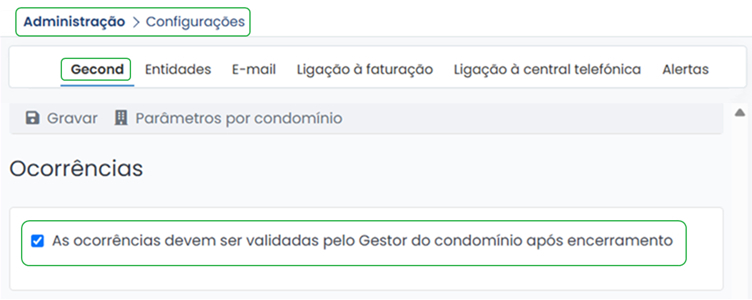
Se essa opção estiver ativa, competirá, em princípio, ao gestor do condomínio validar a ocorrência, registando a verificação que ficou definitivamente resolvida, reiterando, desta forma, a informação da sua conclusão.
Além do gestor do condomínio, colaboradores com perfil de administrador ou gerente podem também validar as ocorrências.
A ocorrência ficará, assim, validada e, definitivamente, fechada.
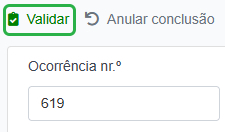
Quando a configuração está ativa, a página de detalhe da ocorrência apresentará uma opção de validação no topo. Basta clicar nessa opção para validar a ocorrência.
Quando a configuração de validação das ocorrências concluídas está ativa, é também disponibilizado automaticamente um alerta no painel de entrada:
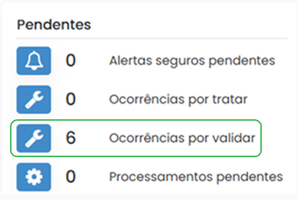
Um clique sobre a linha do alerta de ocorrências por validar abrirá automaticamente a página de pesquisa de ocorrências, mostrando as ocorrências concluídas e por validar.
 Anular validação de ocorrências
É possível anular a validação de um ocorrência concluída e validada. Pode ser necessário efetuar esta operação se, por exemplo, houve um engano e validou-se a ocorrência errada, pretendendo-se depois reverter essa situação.
Para isso basta entrar na ficha da ocorrência, em modo de consulta.
Se tiver permissão, estará disponível um botão "Anular validação":

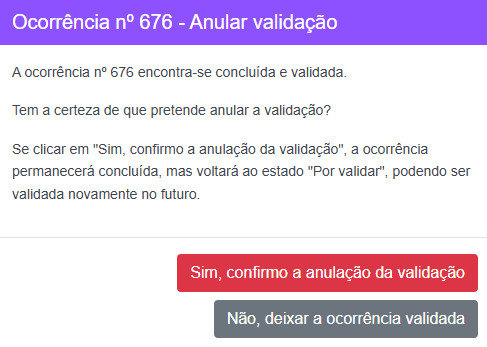
Clicando nesse botão, aparecerá um diálogo a pedir confirmação da operação, apresentando duas opções:
- "Sim, confirmao a anulação da validação" - que anulará a validação e gravará a ocorrência, que ficará então no estado "Concluída e por validar".
- "Não, deixar a ocorrência validada" - que simplesmente fechará o diálogo de confirmação e retornará à ficha da ocorrência.
|
A permissão de anular a validação de uma ocorrência é dada aos mesmos utilizadores que têm permissão de validar uma ocorrência. |
 Pesquisa de ocorrências concluídas
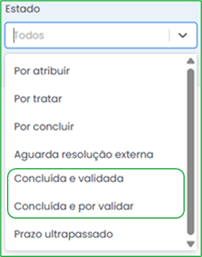
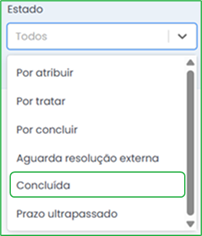
Os estados apresentados para a pesquisa de ocorrências concluídas dependerão da configuração geral de validação de ocorrências: "As ocorrências devem ser validadas pelo gestor do condomínio após encerramento".
| Com configuração ativa | Sem configuração ativa | |
 |
 |
Se essa configuração estiver ativa, serão apresentados dois estados para procurar ocorrências concluídas:
-
Concluída e validada
Nesse caso serão retornadas apenas ocorrências efetivamente validadas, sendo apresentadas duas etiquetas junto a cada ocorrência na lista resultante da pesquisa:

-
Concluída e por validar
Apresenta ocorrências concluídas mas em que a validação configurada ainda não foi efetuada. Para essa ocorrências apenas é apresentada a etiqueta de conclusão:

Com a configuração desmarcada, será apresentado apenas um estado para pesquisar ocorrências concluídas. As ocorrências terão apenas a etiqueta
.
Para mais informações acerca da consulta de ocorrências, consultar o artigo do Centro de ajuda, Consulta de ocorrências no Gecond